
'%20stroke='%23263d91'%20stroke-width='2'%20d='M32%203%2056%2020%2047%2052%2032%2061%2017%2052%208%2020z'/%3e%3cpath%20fill='%23fff'%20opacity='.22'%20d='M32%207%2018%2049%2011%2021z'/%3e%3cpath%20fill='url(%23hytale-gold)'%20stroke='%23754f18'%20stroke-width='2'%20d='M15%2015h13v11h8V15h13v34H36V37h-8v12H15l6-7V22z'/%3e%3cpath%20fill='%23fff2bd'%20d='M22%2019h3v12h14V19h3v15H25v11h-3z'/%3e%3c/svg%3e)

'%20stroke='%23163957'%20stroke-width='3'/%3e%3cpath%20fill='%23eefaff'%20d='M7%2032h50c0%2014-11%2027-25%2027S7%2046%207%2032z'/%3e%3cpath%20fill='none'%20stroke='%23173c59'%20stroke-width='5'%20d='M6%2032h52'/%3e%3cpath%20fill='none'%20stroke='%23ffd84a'%20stroke-width='4'%20d='M13%2020%2025%2030m26-10L39%2030'/%3e%3cpath%20fill='%23102c43'%20stroke='%238cf6ff'%20stroke-width='3'%20d='m32%2020%2012%2012-12%2012-12-12z'/%3e%3ccircle%20cx='32'%20cy='32'%20r='5'%20fill='%23fff'/%3e%3cpath%20fill='%23fff'%20opacity='.45'%20d='M17%2013c8-6%2020-5%2027%201l-5%205c-6-4-13-4-19%200z'/%3e%3c/svg%3e)

'%20d='M8%209h38l-5%2010H22l-2%207h15c11%200%2017%206%2017%2015%200%2010-8%2016-21%2016H8l6-11h18c5%200%208-2%208-5s-3-5-8-5H7z'/%3e%3cpath%20fill='%23fff'%20d='m47%2028%205%207%205-7h5v20h-7V39l-3%205-3-5v9h-7V28z'/%3e%3cpath%20fill='%23ffd6ad'%20d='M16%2013h23l-2%203H15zm-2%2018h18v3H13z'/%3e%3c/svg%3e)
'%20stroke='%2363380f'%20d='M31%2019C22%207%2010%207%203%2011c9%205%2013%2012%2015%2023-5-6-10-9-16-8%207%208%2010%2016%2013%2027l17-15z'/%3e%3cpath%20fill='url(%23mu-gold)'%20stroke='%2363380f'%20d='M33%2019C42%207%2054%207%2061%2011c-9%205-13%2012-15%2023%205-6%2010-9%2016-8-7%208-10%2016-13%2027L32%2038z'/%3e%3cpath%20fill='%2343307c'%20stroke='%23d9a23a'%20stroke-width='2'%20d='m32%2015%2011%2017-11%2018-11-18z'/%3e%3cpath%20fill='%237b66e8'%20d='m32%2020%206%2012-6%2011-6-11z'/%3e%3cpath%20fill='%23fff2b0'%20d='m8%2013%2013%207-5%203zm48%200-13%207%205%203z'/%3e%3c/svg%3e)

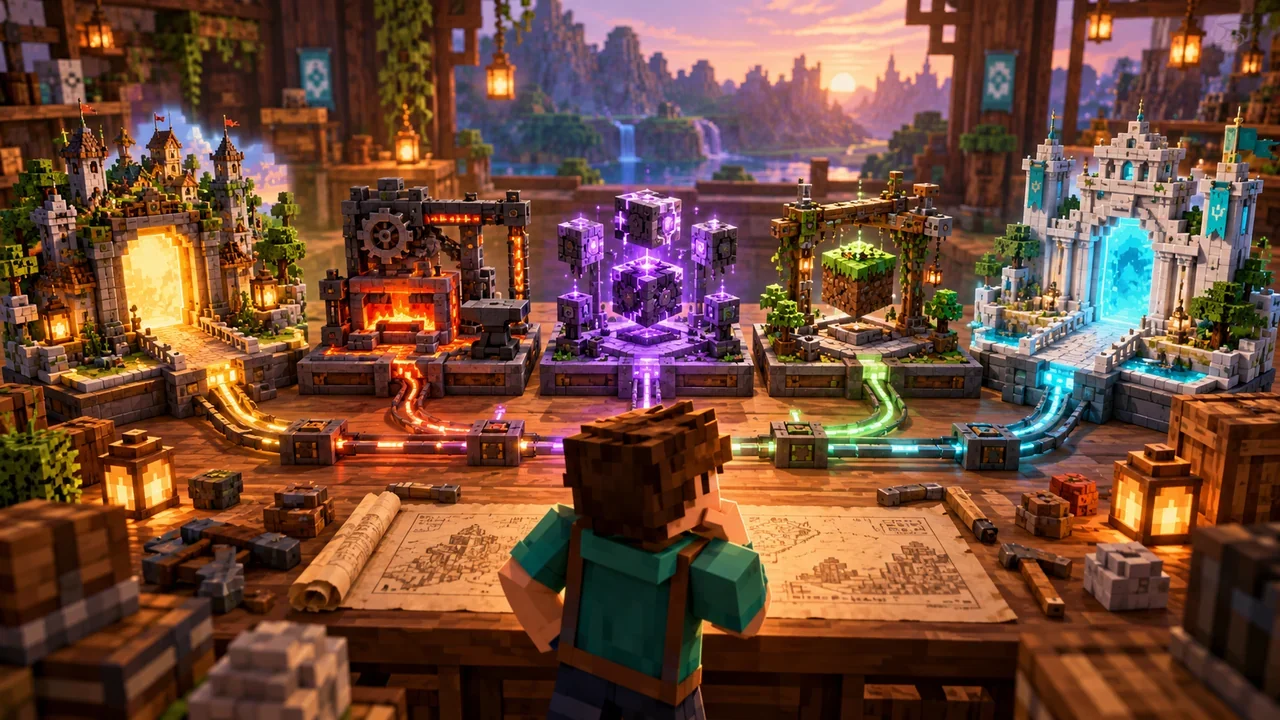
Você encontrou um plugin interessante, mas o servidor está em Fabric. Ou baixou um mod para NeoForge e tentou colocá-lo em Paper. O arquivo pode até aparecer no painel; isso não significa que aquela plataforma consegue carregá-lo.
A escolha começa pelo que você quer usar no mundo. Anote os nomes dos plugins ou o nome e a versão do modpack antes de trocar o software do servidor.
Plugins ou mods: qual caminho você precisa?
| Seu projeto | O que conferir primeiro |
|---|---|
| Survival com permissões, homes e proteção por plugins | Compatibilidade dos plugins com Paper ou Purpur |
| Modpack pronto | Loader e versão exigidos pelo autor do pacote |
| Mods escolhidos individualmente | Versão de Minecraft, loader, dependências e lado de execução de cada mod |
| Jogo sem extensões | Software e versão adequados ao mundo, sem acrescentar um loader por necessidade imaginária |
ℹ️ Plugins e mods têm caminhos diferentes
Paper é uma plataforma de servidor para plugins compatíveis com seu ecossistema. Purpur deriva desse caminho e oferece configurações adicionais. Nenhum dos dois transforma um mod de Fabric em plugin.
Fabric, Forge e NeoForge são caminhos de mods. Eles não são nomes diferentes para o mesmo instalador: escolha exatamente o loader que o projeto informa. Também não conclua que todo mod serve para o servidor. Alguns mudam apenas a tela ou os gráficos de quem joga.
Veja o que seu servidor usa hoje
No Painel de Games, abra Addons → Versão G02. Leia a plataforma e a versão atual antes de escolher outra opção. Na imagem, o ambiente de demonstração está em Fabric para Minecraft 26.1.2.
O cartão de Versão identifica a ferramenta; os campos marcados mostram plataforma e versão. A imagem é um exemplo de Fabric instalado, não uma confirmação de que todos os loaders estão disponíveis no seu plano.
O painel trabalha com combinações suportadas. Forge e NeoForge aparecem neste guia para ajudar na escolha do projeto; isso não anuncia instalação certificada deles pela WillberHosting. Confira as opções liberadas no seu ambiente. Se o pacote exigir uma combinação ausente ou bloqueada, fale com o suporte antes de contratar ou alterar o servidor.
Confira o arquivo que pretende instalar
Na página do autor, procure três informações: versão do jogo, loader e dependências. Um arquivo destinado a Fabric 26.1.2 não vira compatível com outra plataforma porque você mudou o nome dele.
No exemplo abaixo, a pasta mods contém Lithium para Fabric e a Fabric API preparada no ambiente. Essa pasta é usada por mods; ela não substitui a pasta plugins de Paper.
Se escolher um modpack, siga a versão do pacote completo. Atualizar só um componente pode deixar os jogadores com uma combinação diferente daquela do servidor.
Vai mudar a plataforma? Preserve o mundo primeiro
⚠️ Preserve o mundo antes da troca
Desligue normalmente o servidor e faça uma cópia completa dos arquivos. Guarde também a configuração atual e a lista de extensões. Confirme que consegue recuperar essa cópia antes de começar.
Trocar Paper ou Purpur por um loader pode exigir adaptação dos arquivos do mundo, inclusive quando a versão do Minecraft parece igual. Não mova pastas seguindo um tutorial de outra versão sem conferir a estrutura: ela mudou nas versões recentes. E não abra o único exemplar de um mundo em uma versão mais antiga para tentar corrigir um problema.
Depois da mudança, confira o Console, a plataforma reconhecida e os arquivos ativos. Entre no jogo e veja se mundo, dimensões e extensões estão como esperado. A instalação demonstrada aqui foi conferida pela inicialização do servidor; a escolha entre todas as plataformas não foi um teste comparativo de desempenho.
Se ainda estiver montando o projeto, compare os planos Minecraft levando a lista de mods ou plugins. A compatibilidade vem antes da quantidade de RAM.